Se connecter et s’inscrire
Créer son compte, confirmer son adresse, puis se connecter.
Youm s’utilise avec une adresse électronique et un mot de passe. Aucun compte Git n’est nécessaire, y compris pour les profils métier.
Créer un compte
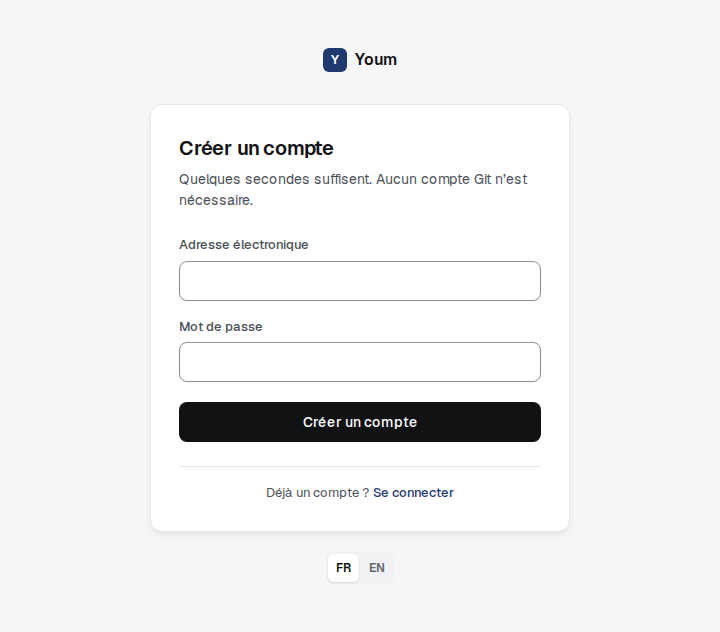
- Sur l’écran de connexion, choisissez Créer un compte, sous le formulaire.
- Saisissez votre adresse électronique et un mot de passe de 6 caractères au moins.
- Validez avec le bouton Créer un compte.
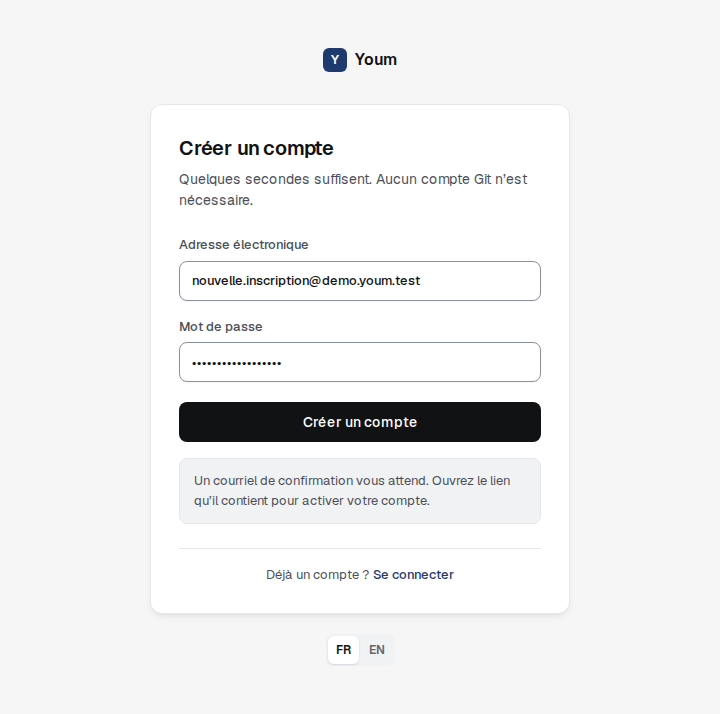
Youm vous envoie alors un courriel de confirmation. Ouvrez le lien qu’il contient pour activer votre compte : tant que l’adresse n’est pas confirmée, la connexion est refusée.
Se connecter
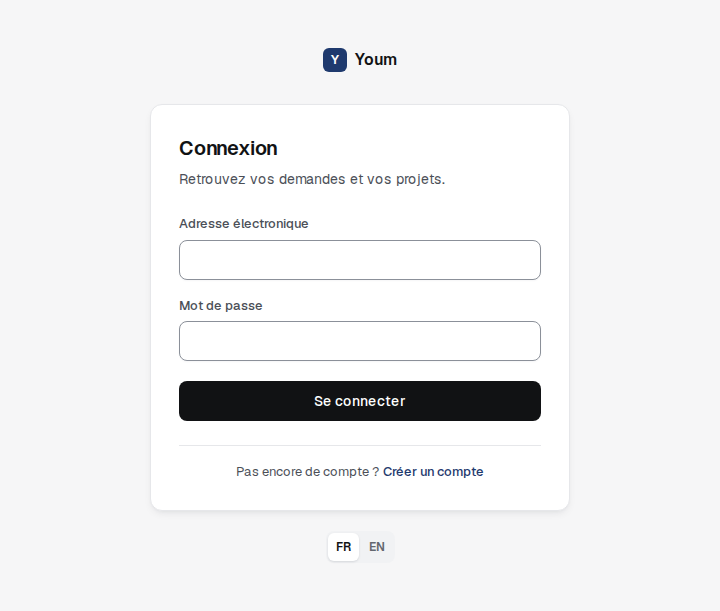
Sur l’écran Connexion, saisissez votre adresse et votre mot de passe, puis choisissez Se connecter.
Si la connexion est refusée
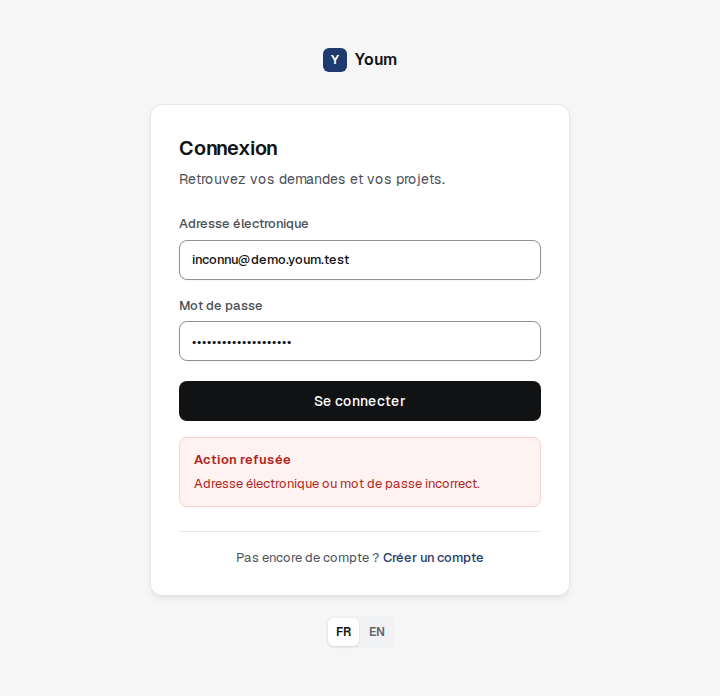
Youm affiche la raison dans un encadré « Action refusée », sous le formulaire, par exemple « Adresse électronique ou mot de passe incorrect. ». Vérifiez l’adresse saisie, puis votre mot de passe. Si vous venez de vous inscrire, confirmez d’abord votre adresse avec le lien reçu par courriel.
Changer de langue
Le sélecteur FR / EN bascule toute l’interface entre le français et l’anglais. Il se trouve sous la carte des écrans de connexion, d’inscription et de création d’organisation, puis dans la barre du haut une fois dans Youm. Youm retient votre choix sur cet appareil.