Proposer et suivre une demande
Exprimer un besoin ou signaler une anomalie, puis suivre où en est la demande.
Toute personne qui voit un projet peut y proposer une demande, y compris un invité partie prenante. Aucune connaissance de Scrum n’est nécessaire.
Proposer une demande
- Sur Mes demandes, choisissez Proposer un besoin.
- Sous Quoi, dites en quelques mots ce que vous voulez obtenir (100 caractères au plus, sans reprendre le titre d’une autre demande du projet).
- Sous Pourquoi, décrivez le problème que cela résout, et pour qui.
- Choisissez le Type de demande : Nouveau besoin, ou Anomalie si quelque chose ne fonctionne pas comme prévu.
- Choisissez Envoyer la demande.
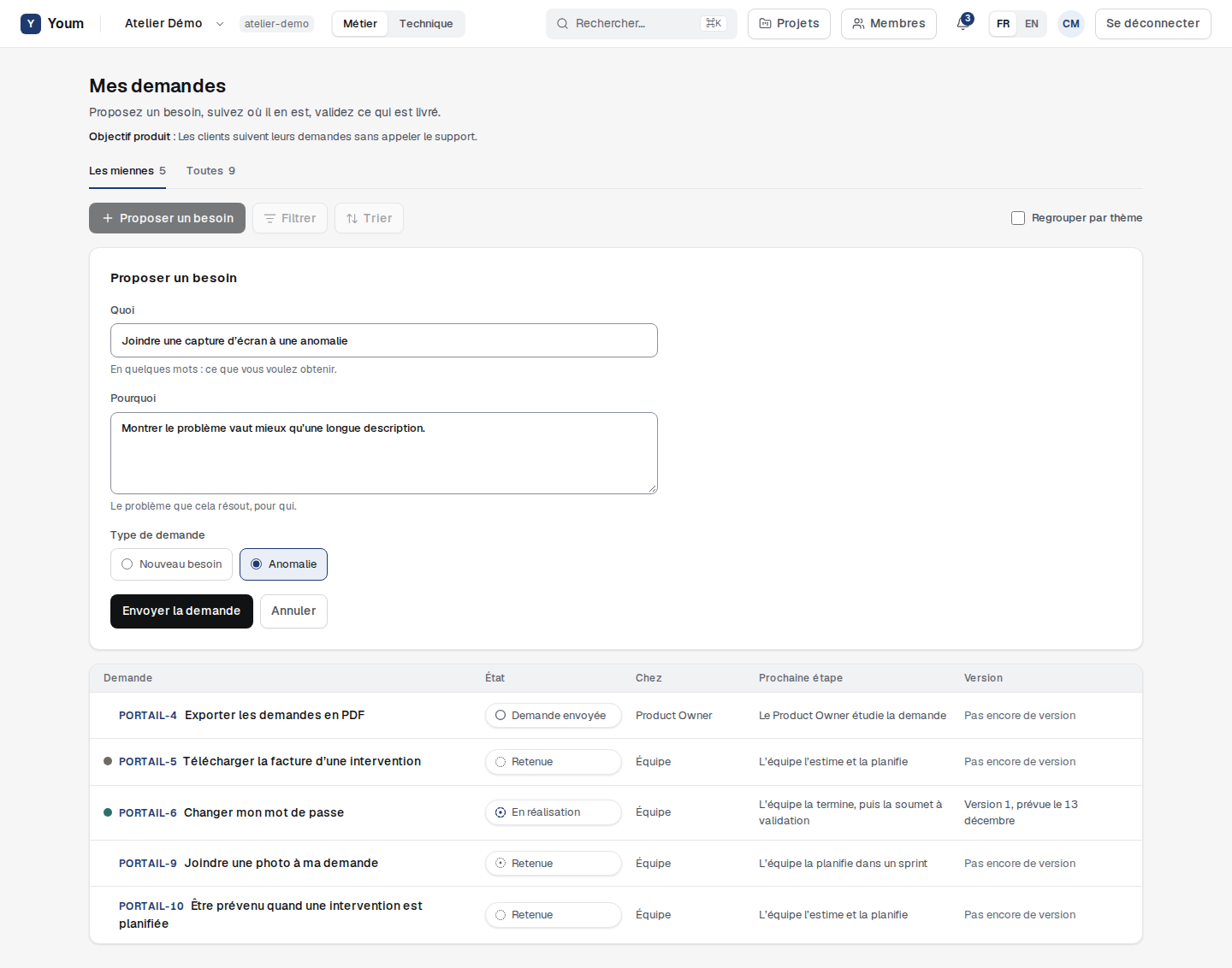
La demande reçoit un identifiant lisible, formé de la clé du projet et d’un numéro, par exemple PORTAIL-4. Elle est alors à l’état « Demande envoyée » et attend l’avis du Product Owner.
Suivre ses demandes
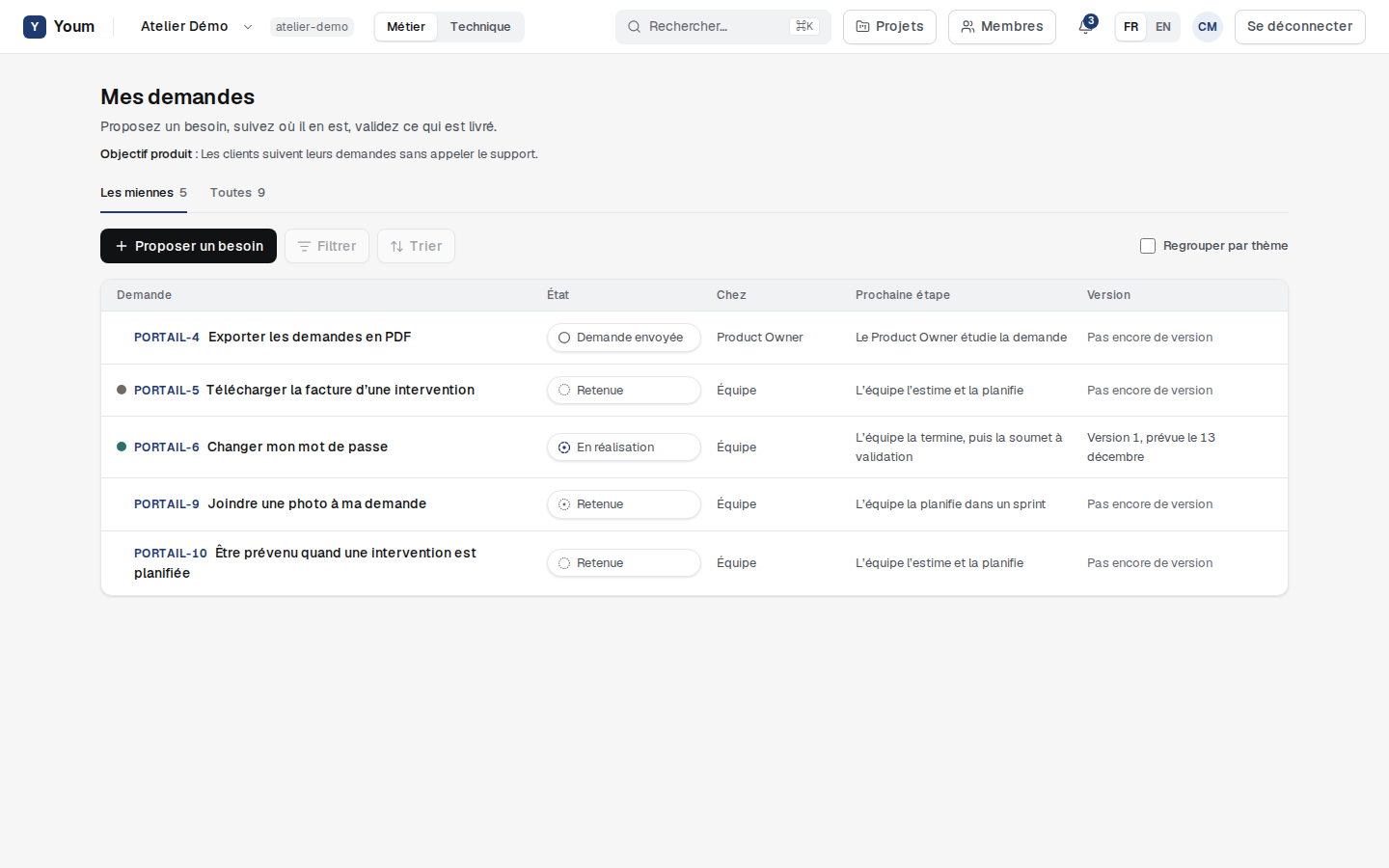
Le tableau Mes demandes s’ouvre sur l’onglet Les miennes : vos propres demandes. L’onglet Toutes montre celles de tout le projet. Pour chaque demande, le tableau indique :
- son État, dans les mots du métier ;
- Chez qui elle se trouve : le Product Owner, l’équipe ou l’auteur ;
- la Prochaine étape.
Si le projet en compte plusieurs, choisissez-le dans la liste Projet, en haut à droite du tableau.
Modifier, supprimer, comprendre un refus
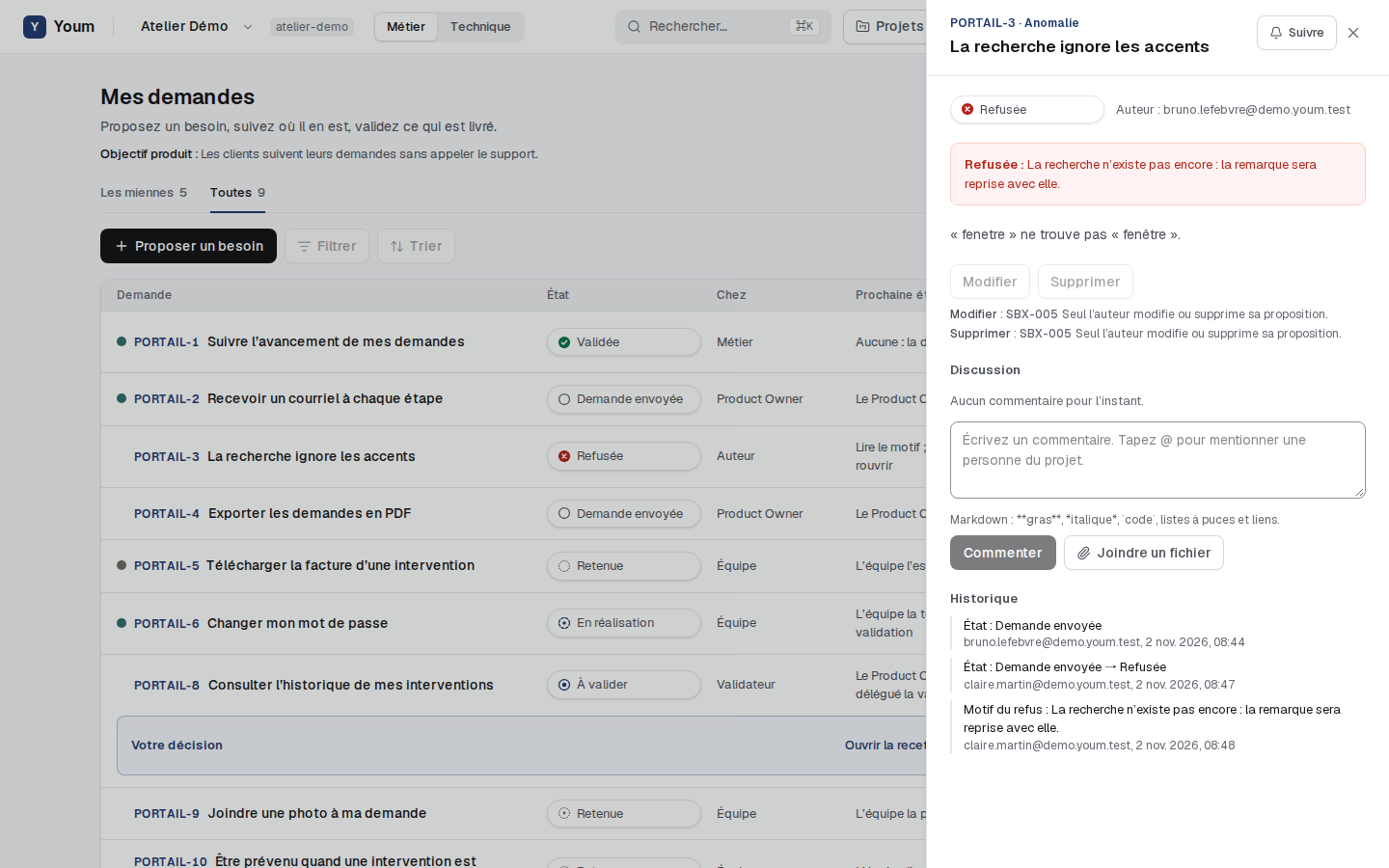
Choisissez une demande pour en ouvrir le détail. Tant qu’elle n’est pas acceptée, son auteur peut la Modifier ou la Supprimer.
Quand le Product Owner refuse une demande, il en donne toujours le motif, affiché en rouge sur la demande. Une demande refusée est conservée : son auteur peut la modifier, mais plus la supprimer, et seul le Product Owner peut la rouvrir pour la remettre en attente.
Un bouton grisé est une action que vous ne pouvez pas faire : la raison est écrite juste dessous, avec le code de la règle. L’Historique garde chaque changement : le champ, l’ancienne et la nouvelle valeur, la personne et la date.