Inviter des personnes
Faire entrer des collègues et des personnes extérieures dans l’organisation.
Le propriétaire et les administrateurs d’une organisation y invitent des personnes par courriel. Les membres et les invités ne voient pas cette fonction.
Inviter une personne
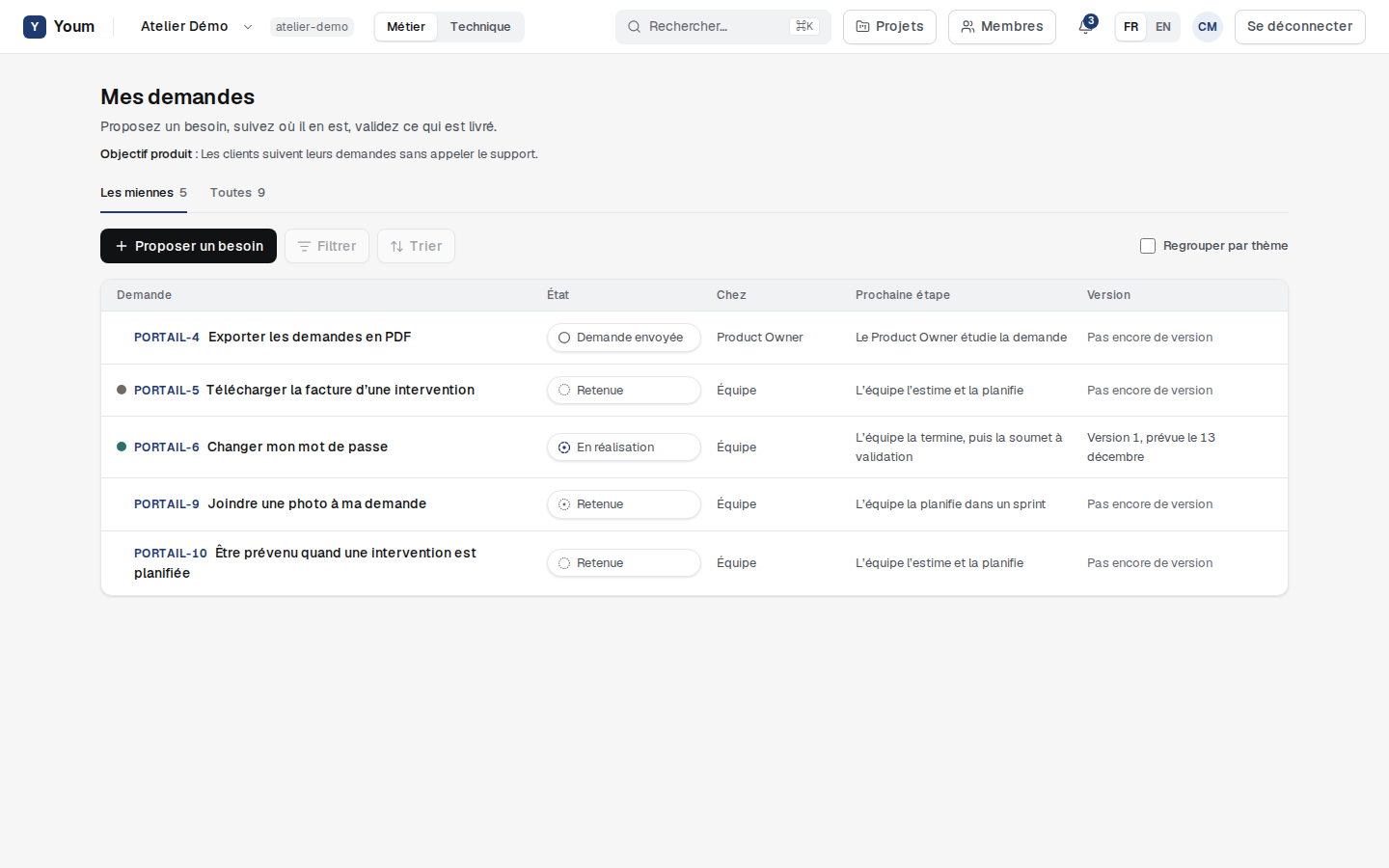
- Dans la barre du haut, choisissez Membres.
- Saisissez l’adresse électronique de la personne et choisissez son Rôle.
- Choisissez Inviter.
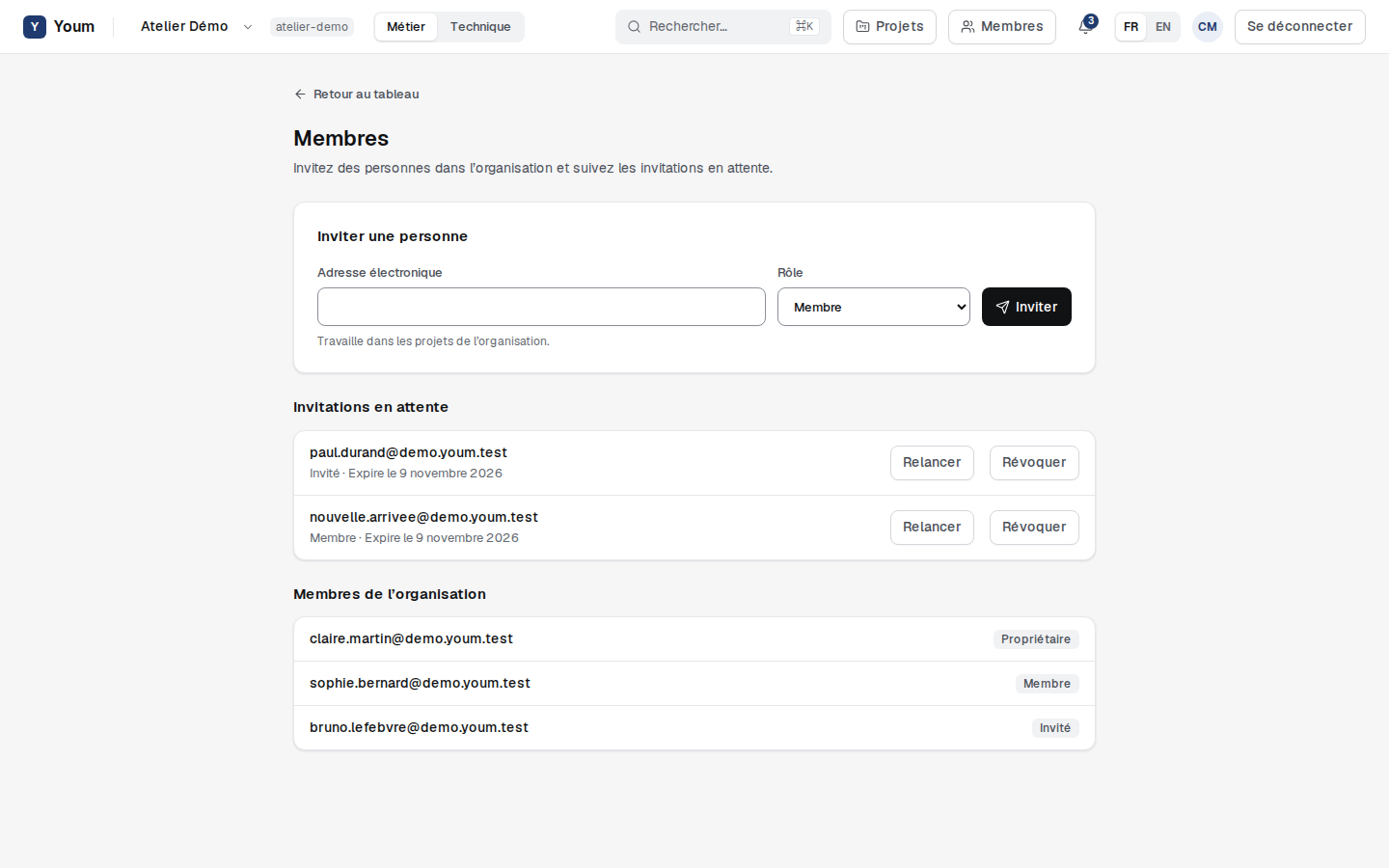
La personne reçoit un courriel avec un lien valable 7 jours. Les rôles possibles :
| Rôle | Ce que la personne peut faire |
|---|---|
| Administrateur | Invite des personnes et gère les membres. |
| Membre | Travaille dans les projets de l’organisation. |
| Invité | Personne extérieure, par exemple un client : elle n’accédera qu’aux projets partagés avec elle. |
Personne ne devient propriétaire par invitation.
Suivre les invitations en attente
Sous le formulaire, chaque invitation en attente indique son rôle et sa date d’expiration. Une invitation expirée est signalée en rouge : relancez-la.
- Relancer envoie un nouveau lien, de nouveau valable 7 jours. L’ancien lien ne fonctionne plus.
- Révoquer annule l’invitation : son lien est refusé.
Youm refuse une seconde invitation pour une adresse qui en a déjà une en attente : relancez plutôt la première.
Accepter une invitation
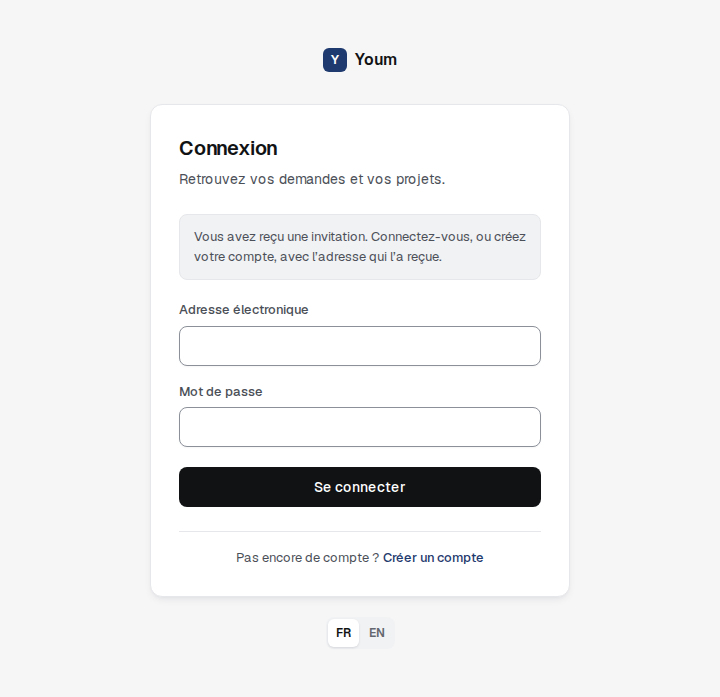
En ouvrant le lien reçu, la personne invitée se connecte, ou crée son compte, avec l’adresse qui a reçu l’invitation. Si elle crée son compte, le lien du courriel de confirmation la ramène à son invitation, quel que soit le navigateur où elle l’ouvre.
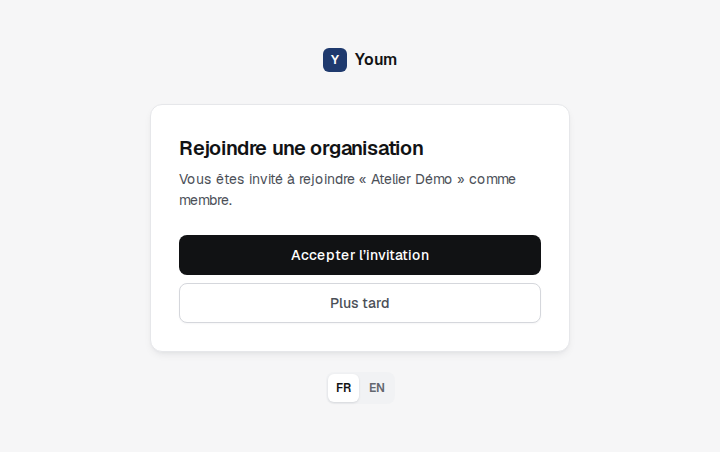
Une fois connectée, elle voit l’organisation et le rôle proposés, choisit Accepter l’invitation et arrive dans l’organisation. Un lien expiré, révoqué ou déjà utilisé est refusé avec la raison.
Appartenir à plusieurs organisations
Une même personne peut appartenir à plusieurs organisations. Leur nom apparaît alors dans un menu, en haut à gauche, qui permet de passer de l’une à l’autre sans se reconnecter. Les données de chaque organisation restent séparées.